Подключение умной колонки: метод проверки стабильности сигнала
Умная колонка может показывать подключение к Wi‑Fi и при этом терять команды, задерживать распознавание речи, прерывать потоковое аудио и повторно устанавливать сессию с сервером. Значок сети фиксирует факт регистрации устройства в роутере.
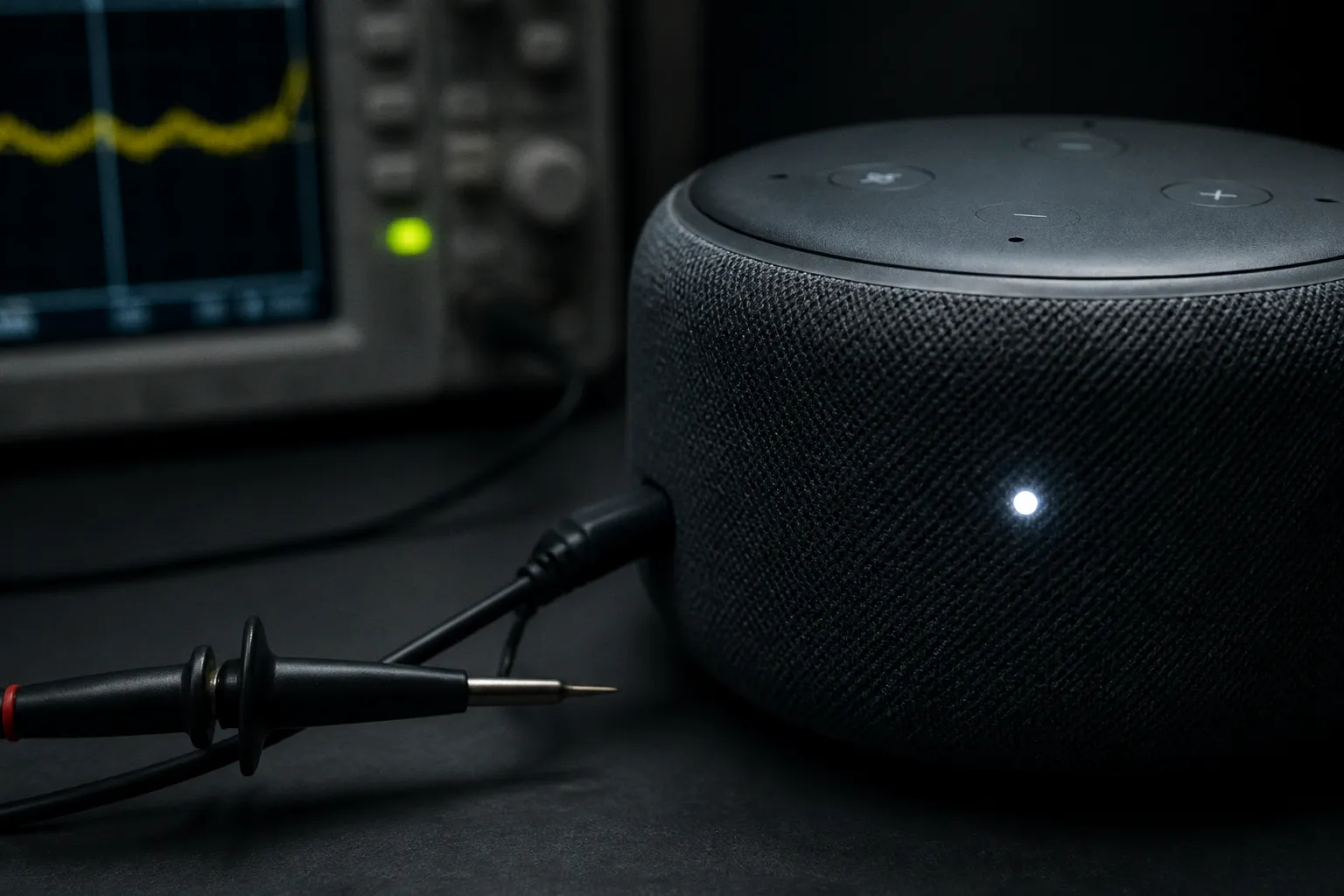
Он не показывает качество радиоканала, задержку и потери пакетов.
Для голосового ассистента критичен не пиковый тариф провайдера. Нужен стабильный путь от микрофона колонки до роутера, затем до внешнего сервиса распознавания и синтеза речи. Если колонка расположена в зоне слабого RSSI, обычное воспроизведение музыки еще может работать. Голосовые команды начинают деградировать раньше: растет задержка инференса на сервере, запросы повторяются, ответы приходят с паузой.
Правильное подключение умной колонки состоит из двух операций. Сначала устройство добавляют в домашнюю сеть через приложение. Затем измеряют параметры сети в точке установки. Вторая часть обычно пропускается. Именно она объясняет, почему колонка работает на столе рядом с роутером и перестает отвечать после переноса в комнату.
Подключение умной колонки к телефону: что происходит на самом деле
Смартфон используется как интерфейс настройки. Он не передает колонке мобильный интернет и не превращает ее в автономную точку доступа. Приложение передает устройству параметры домашней сети: имя SSID и пароль. Дальше колонка сама подключается к роутеру и выходит в интернет через него.
Универсальная последовательность выглядит так:
1. Подключите колонку к питанию и дождитесь режима настройки. Конкретная индикация зависит от модели.
2. Откройте приложение производителя на смартфоне. Учетная запись должна иметь доступ к устройству и домашней сети.
3. Добавьте новую колонку в списке устройств.
4. Выберите нужный SSID. Если роутер объединяет диапазоны 2,4 и 5 ГГц под одним именем, приложение может передать колонке общий профиль сети.
5. Введите пароль Wi‑Fi. После передачи параметров дождитесь завершения регистрации.
6. Проверьте воспроизведение короткой аудиофразы и выполнение голосовой команды.
7. Переместите колонку в штатную точку установки. На этом этапе начинается диагностика, а не заканчивается настройка.
Если колонка не подключается, причина может находиться на любом участке цепочки:
- ошибка в пароле или выбран не тот SSID;
- роутер не выдает адрес по DHCP;
- устройство оказалось вне зоны устойчивого радиосигнала;
- эфир перегружен соседними сетями;
- корпус колонки экранируется мебелью или металлическими элементами;
- соединение есть, но присутствуют задержка и потери пакетов;
- внешний сервис временно недоступен.
Сброс настроек и повторный ввод пароля устраняют только часть проблем. Они не исправляют слабый RSSI, помехи на канале и перегрузку точки доступа.
Подключение к Wi‑Fi — бинарный статус. Стабильность голосового интерфейса — непрерывный набор сетевых параметров.
Почему индикатор Wi‑Fi на смартфоне не показывает реальную ситуацию
Полоски сигнала на смартфоне — грубая визуальная шкала. Она не является измерением в дБм, не описывает уровень потерь и не учитывает различия между радиомодулями. Телефон может находиться в нескольких метрах от роутера. Колонка — за стеной, рядом с зеркалом или внутри мебельной ниши. Устройства видят разные условия эфира.
RSSI — Received Signal Strength Indicator. Обычно он выражается в отрицательных значениях дБм. Чем ближе показатель к нулю, тем сильнее принимаемый сигнал.
| RSSI | Практическая оценка | Поведение умной колонки |
|---|---|---|
| От 0 до −50 дБм | Отличный уровень | Устойчивый радиоканал при нормальной загрузке сети |
| От −50 до −65 дБм | Хороший уровень | Подходит для потокового аудио и голосовых команд |
| От −65 до −75 дБм | Пограничный диапазон | Возможны задержки при изменении нагрузки и перемещении людей |
| Ниже −75…−80 дБм | Слабый уровень | Вероятны обрывы, повторные подключения и задержка распознавания |
Значения не следует трактовать как абсолютный паспорт качества для любой модели. Производители редко публикуют чувствительность антенн и радиомодулей конкретных колонок. Но диапазоны пригодны для первичной диагностики. При RSSI в районе −50…−65 дБм сеть обычно имеет достаточный запас. Ниже −75 дБм запас сокращается. Любая дополнительная помеха может перевести канал в нестабильное состояние.
RSSI не равен скорости интернета. Это мощность принимаемого радиосигнала. Даже сильный сигнал не гарантирует отсутствие потерь пакетов. Канал может быть перегружен соседними точками доступа. Роутер может испытывать дефицит ресурсов. Провайдер может давать высокую скорость загрузки, но повышенную задержку до внешних сервисов.
Для голосового ассистента нужны как минимум три измерения:
- RSSI в точке установки;
- задержка до сетевого узла;
- наличие потерь пакетов и повторных передач.
Пропускная способность для одной голосовой команды обычно не является узким местом. Аудиопоток не требует гигабитного канала. Сетевой сбой чаще связан с качеством радиообмена и задержкой, а не с недостаточной скоростью тарифа.
Измерение RSSI в точке установки
Замер выполняется там, где колонка реально используется. Не рядом с роутером. Не в коридоре. Не в руках с телефоном, который временно перемещается по комнате.
Практическая процедура:
1. Поставьте смартфон или компьютер на место колонки.
2. Подключите его к тому же SSID.
3. Зафиксируйте уровень сигнала и используемый диапазон.
4. Повторите измерение в разное время, если сеть активно используется.
5. Сопоставьте результат с задержкой и поведением колонки.
На Windows уровень подключения можно посмотреть встроенной командой netsh wlan show interface в командной строке. В выводе отображаются параметры текущего беспроводного интерфейса, включая уровень сигнала. Процентный показатель операционной системы менее точен для сравнения разных помещений, но пригоден как быстрый ориентир.
Для анализа эфира применяются WiFi Analyzer на Android или Windows и AirPort Utility на iOS. Такие инструменты показывают не только мощность собственной сети, но и соседние SSID, загруженность каналов и частотный диапазон. Это уже диагностика радиосреды, а не простая проверка наличия Wi‑Fi.
При измерении фиксируйте:
- RSSI собственной точки доступа;
- диапазон 2,4 или 5 ГГц;
- количество соседних сетей;
- пересечение каналов;
- изменение RSSI при открытых и закрытых дверях;
- положение устройства относительно стены, мебели и бытовой техники.
Если смартфон показывает хороший уровень, а колонка продолжает терять соединение, это не доказывает неисправность колонки. У устройств могут различаться антенны, алгоритмы роуминга, мощность передатчика и поведение при слабом сигнале. Такой результат требует замера рядом с колонкой и проверки роутера, а не повторной установки приложения.
Частоты 2,4 и 5 ГГц: выбор зависит от помещения
Домашние роутеры обычно работают в двух диапазонах. Их поведение различается.
2,4 ГГц
Преимущество — большая дальность и лучшее прохождение через препятствия. Недостаток — перегруженный эфир. На этой частоте работают многочисленные бытовые устройства. Микроволновая печь может создавать помехи в момент работы. Дополнительные проблемы дают соседние роутеры, беспроводные камеры, старые устройства умного дома.
2,4 ГГц часто подходит для колонки в дальней комнате. При этом меньшая скорость диапазона не является проблемой для аудиопотока. Критичнее свободный канал и отсутствие резких провалов RSSI.
5 ГГц
Преимущество — более высокая скорость и обычно меньшая плотность старых устройств. Недостаток — меньший радиус действия и более чувствительное затухание через стены. За одной или двумя плотными перегородками уровень может быстро перейти из рабочего в пограничный.
5 ГГц рационален, когда колонка находится рядом с роутером или в помещении с хорошей прямой связью. Для удаленной комнаты он не всегда дает лучший результат, даже если рядом с точкой доступа выглядит быстрее.
Разделение диапазонов под разными именами SSID упрощает диагностику. Колонку можно принудительно подключить к 2,4 или 5 ГГц и сравнить поведение в одной точке. Если оба диапазона нестабильны, проблема может быть в расположении, перегрузке роутера или внешнем соединении. Если стабилен только один, причина находится в радиосреде или характеристиках конкретного диапазона.
Для голосовой колонки стабильный 2,4 ГГц с низкими потерями полезнее нестабильного 5 ГГц с высокой пиковой скоростью.
Архитектура помещения и бытовые помехи
Радиосигнал не распространяется по квартире как абстрактная зона покрытия. Стены, перекрытия, мебель и отделочные материалы меняют уровень и качество приема.
Наиболее проблемные условия:
- толстые железобетонные стены;
- металлические шкафы и стеллажи;
- зеркала рядом с колонкой или на линии между колонкой и роутером;
- закрытые ниши;
- размещение возле телевизора, корпуса ПК и другой электроники;
- установка на полу или за крупной мебелью;
- соседство с устройствами, работающими в диапазоне 2,4 ГГц.
Зеркало может содержать металлический слой. Железобетонная перегородка одновременно ослабляет сигнал и меняет многолучевое распространение. В результате средний RSSI может выглядеть приемлемо, но пакеты будут теряться при движении людей или включении соседнего оборудования.
Колонку не требуется поднимать на максимальную высоту. Нужна открытая позиция без плотного экранирования. Практический критерий — не эстетика размещения, а повторяемость измерений. Если RSSI в открытой точке −58 дБм, а в нише −74 дБм, причина различия уже установлена. Перенос устройства эффективнее программного сброса.
Отдельно проверяется расстояние до роутера. Сигнал не обязан проходить напрямую по кратчайшему пути через несколько стен. Иногда перемещение роутера на несколько десятков сантиметров меняет геометрию отражений и дает лучший результат, чем перестановка колонки. Точный эффект определяется конкретной планировкой.
Проверка задержки и потерь пакетов
RSSI показывает уровень приема. Он не отвечает на вопрос, доходят ли пакеты без повторов. Для этого нужна проверка задержки и потерь.
В Windows используется команда ping. Тест можно направить на адрес роутера, чтобы отделить локальную проблему Wi‑Fi от проблем внешнего подключения. Если задержка до роутера скачет или появляются потери, неисправность находится внутри домашней сети. Если локальный участок стабилен, а внешний узел отвечает с задержками, следует проверять интернет-канал и маршрут до сервиса.
Примеры интерпретации:
- стабильный RSSI, но потери до роутера — помехи, перегрузка канала или проблема точки доступа;
- слабый RSSI и потери до роутера — сначала меняется расположение колонки или роутера;
- стабильный ping до роутера, но задержки внешних запросов — радиоканал, вероятно, не является главным ограничением;
- нормальная сеть при простое и обрывы во время нагрузки — перегрузка роутера, канала или соседнего оборудования;
- сбои только в момент работы микроволновой печи — вероятная интерференция в диапазоне 2,4 ГГц.
Проверка через интернет-сервис не заменяет локальный тест. Если сразу измерять внешний адрес, результат смешивает несколько участков: Wi‑Fi, роутер, провайдер и сервер назначения. Для настройки умной колонки сначала нужен локальный сегмент.
Потери пакетов особенно критичны для коротких голосовых запросов. Потоковая музыка может буферизоваться и скрывать кратковременный сбой. Диалоговая система работает с последовательностью событий: активация, захват речи, передача аудио, распознавание, запрос к модели, синтез ответа. Любая задержка в транспортном слое увеличивает общую паузу.
Инструментарий: от системной команды до сканера эфира
Для базовой проверки достаточно смартфона, компьютера и доступа к роутеру. Расширенный набор нужен, когда проблема возникает периодически.
Командная строка Windows
netsh wlan show interface дает быстрый снимок текущего беспроводного подключения. Команду удобно запускать в нескольких точках квартиры. Сравнение важнее единичного значения.
ping используется для проверки задержки и потерь. Сначала тестируется адрес роутера. Затем — внешний узел, если требуется оценить интернет-доступ.
Мобильные сканеры
WiFi Analyzer отображает сети вокруг устройства, их уровни и каналы. Он помогает увидеть, что проблема связана не с расстоянием, а с плотностью соседних точек доступа. Замер выполняется на месте установки колонки. Перемещение смартфона на метр может изменить результат, поэтому мобильность устройства контролируется.
AirPort Utility на iOS применяется для анализа беспроводной сети после включения функции сканирования в настройках приложения. Набор отображаемых параметров зависит от версии системы и режима работы.
Панель роутера
Интерфейс роутера показывает список клиентов, выданные IP-адреса, диапазон подключения и иногда статистику ошибок. Точные возможности зависят от прошивки. Если колонка постоянно исчезает из списка клиентов, повторно регистрируется или получает новый адрес, проблема может быть не только в уровне сигнала.
Сетевой мониторинг помогает отделить голосовую платформу от локальной сети. Если другие устройства в той же точке работают без потерь, но колонка регулярно отключается, проверяется совместимость конкретного устройства с режимами роутера. Однако без открытых технических данных радиомодуля нельзя достоверно сравнить чувствительность разных моделей.
Как локализовать причину сбоя
Диагностика ускоряется, если менять один параметр за раз. Полный сброс, смена диапазона, перестановка роутера и обновление прошивки одновременно не дают информации о причине.
Рабочая последовательность:
1. Зафиксируйте исходную точку установки и симптом: задержка, обрыв аудио, отсутствие ответа, повторное подключение.
2. Измерьте RSSI в этой точке.
3. Выполните ping до роутера.
4. Перенесите колонку ближе к роутеру и повторите голосовую команду.
5. Если проблема исчезла, исследуйте помещение и диапазон.
6. Разделите SSID 2,4 и 5 ГГц либо временно подключите устройство к другому диапазону.
7. Проверьте работу при отключении подозрительных источников помех.
8. Сравните поведение при низкой и высокой нагрузке домашней сети.
9. Только после этого повторите настройку через приложение или выполните сброс устройства.
Результаты удобно свести в рабочую таблицу:
| Наблюдение | Вероятная зона проблемы | Следующее действие |
|---|---|---|
| RSSI ниже −75 дБм в точке установки | Радиопокрытие | Переместить колонку или роутер, выбрать другой диапазон |
| RSSI приемлемый, есть потери до роутера | Локальный эфир или точка доступа | Сканировать каналы, убрать помехи, проверить нагрузку роутера |
| Локальный ping стабилен, внешний нестабилен | Интернет-канал или маршрут | Сравнить работу других устройств и состояние подключения |
| Сбой возникает только в 5 ГГц | Дальность и затухание диапазона | Проверить 2,4 ГГц в той же точке |
| Сбой возникает только при работе микроволновой печи | Помехи в 2,4 ГГц | Перенести колонку или использовать 5 ГГц |
| Вблизи роутера работает, в комнате нет | Архитектура помещения | Измерить RSSI по маршруту и изменить размещение |
Такой подход исключает распространенную ошибку: провайдер становится причиной любого сбоя по умолчанию. Умная колонка может иметь полноценный доступ в интернет в одной комнате и непригодный радиоканал в другой. Внешняя скорость при этом не меняется.
Оптимизация сетевого окружения
После измерений настройка сводится к нескольким решениям.
Если колонка находится в дальней комнате, начните с диапазона 2,4 ГГц. Он лучше проходит через препятствия. Если эфир перегружен, анализатор поможет выбрать менее конфликтный канал. Автоматический выбор канала роутером не всегда оптимален в конкретный момент. Соседние сети меняют активность, а алгоритм может ориентироваться на общую загрузку, а не на стабильность именно для одной колонки.
5 ГГц выбирается при достаточном RSSI и коротком радиомаршруте. Его высокая скорость не дает практического преимущества для одной голосовой колонки, если уровень сигнала за стеной уходит в пограничную область.
Роутер не размещается:
- внутри закрытого шкафа;
- рядом с крупными металлическими поверхностями;
- за телевизором;
- на полу;
- в углу, где несколько стен перекрывают направление к колонке.
Колонка не размещается в нише, вплотную к зеркалу или рядом с источником радиопомех. Кабель питания и акустическое качество здесь вторичны. Главный параметр — устойчивый путь передачи данных.
Репитер может расширить зону покрытия, но добавляет промежуточный беспроводной участок. Если между роутером, репитером и колонкой нет стабильного соединения, дополнительное устройство не исправит архитектурную проблему. Для голосового интерфейса полезнее один устойчивый маршрут, чем формальное увеличение количества точек доступа.
Mesh-система также требует проверки размещения узлов. Если спутник сам получает слабый сигнал от основного роутера, колонка будет подключена к более близкой точке, но общий путь останется нестабильным. Проверяется не только RSSI колонки, но и качество соединения между узлами.
Что делать при повторных отключениях
Если колонка периодически теряет Wi‑Fi, не начинайте с переустановки приложения. Сначала зафиксируйте момент сбоя и условия:
- работает ли в этот момент микроволновая печь;
- меняется ли нагрузка на сеть;
- находится ли колонка в 2,4 или 5 ГГц;
- исчезает ли устройство из панели роутера;
- сохраняется ли доступ к интернету на смартфоне в той же точке;
- появляется ли задержка перед отключением.
Повторное подключение может временно восстановить работу, но не устраняет первопричину. Если RSSI остается ниже −75…−80 дБм, колонка будет возвращаться к тому же режиму. Если потери возникают при хорошем RSSI, требуется анализ канала и роутера. Если локальная сеть стабильна, а сбой наблюдается только у внешних запросов, диагностируется уже интернет-соединение или серверная часть голосовой платформы.
Практический предел стабильности
Метод проверки не требует специализированного сетевого оборудования. Достаточно измерить RSSI в реальной точке установки, определить диапазон, проверить локальный ping и посмотреть загруженность эфира. Эти четыре действия дают больше информации, чем количество полосок на смартфоне и повторная привязка устройства к аккаунту.
Для большинства домашних сценариев рабочей отправной точкой считается RSSI не хуже диапазона −50…−65 дБм. Значения около −65…−75 дБм требуют наблюдения в динамике. Ниже −75…−80 дБм радиоканал уже не имеет достаточного запаса для стабильного голосового управления.
Колонка — сетевой клиент с микрофонами и аудиовыходом, а не автономный проигрыватель. Ее работа зависит от всей цепочки: радиосигнал, канал доступа, маршрутизация, задержка, сервер распознавания и синтез речи. Проверка подключения умной колонки должна оценивать эту цепочку по сегментам.
Итог простой. Сначала измеряется сигнал в точке установки. Затем отделяются проблемы Wi‑Fi от проблем интернета. После этого выбираются диапазон и размещение. Сброс и повторная настройка приложения выполняются в конце. Иначе меняется конфигурация, но не меняется физика канала.